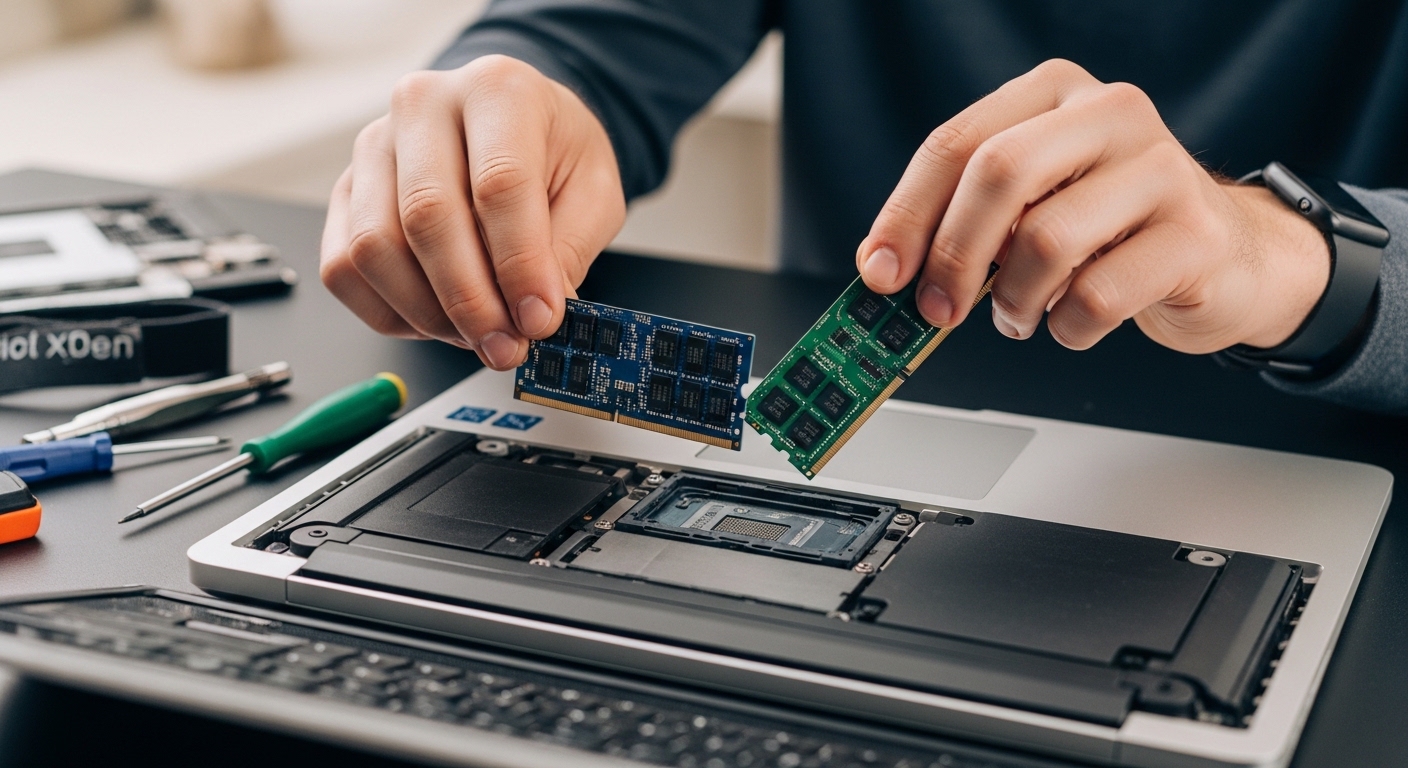
노트북이 갑자기 느려졌다면
무조건 새 제품부터 알아보는 경우가 많습니다.
하지만 2026년 기준,
SSD 교체 + RAM 업그레이드만으로도
체감 성능이 완전히 달라질 수 있습니다.
특히 3~5년 사용한 노트북이라면
새 제품 구매보다 업그레이드가 훨씬 경제적일 수 있습니다.
오늘은
✔ 업그레이드 가능한 SSD 추천 모델
✔ 초보자용 SSD 교체 방법
✔ SSD vs RAM 무엇부터 해야 하는지
✔ 업그레이드 후 체감 차이
정리해드립니다.
1️⃣ SSD vs RAM 무엇이 다를까?
| 구분 | SSD | RAM |
| 역할 | 저장공간 | 작업공간 |
| 체감 효과 | 부팅·프로그램 실행 속도 향상 | 멀티태스킹 개선 |
| 부족하면 | 로딩 느림 | 버벅임 발생 |
| 2026 권장 | 512GB 이상 | 16GB 이상 |
👉 쉽게 말하면
SSD는 “창고”, RAM은 “책상”입니다.
2️⃣ 2026 노트북 업그레이드용 SSD 추천
※ 대부분 최신 노트북은 M.2 NVMe 2280 규격 사용
🔥 고성능 추천 (영상편집·고사양 작업)
- Samsung 990 Pro
- Western Digital SN850X
✔ PCIe 4.0 지원
✔ 읽기/쓰기 속도 최상급
✔ 장기 사용 안정성 우수
150만원대 고성능 노트북 사용자라면 이런 상위 모델도 충분히 가치 있습니다.
💡 가성비 추천 (대학생·사무용)
- 삼성전자 PM9A1
- ADATA LEGEND 710
✔ 가격 대비 성능 우수
✔ 인강·문서·웹서핑 용도 충분
✔ 512GB 또는 1TB 추천
📌 SSD 구매 전 반드시 확인
- 내 노트북이 M.2 NVMe 슬롯 지원하는지
- 규격이 2280인지 2242인지
- PCIe 3.0 / 4.0 호환 여부
예를 들어
LG 그램 16 일부 모델은 RAM 온보드 구조이지만
SSD는 대부분 교체 가능합니다.
3️⃣ 초보자용 SSD 교체 방법 (단계별)
처음 해보는 분도 따라할 수 있게 정리합니다.
🧰 준비물
✔ 새 SSD
✔ 정밀 드라이버
✔ 외장 SSD 케이스 (데이터 복제용)
✔ 백업용 USB 또는 외장하드
① 중요 데이터 백업
교체 전 반드시
문서·사진·파일 백업을 먼저 진행하세요.
② 기존 SSD 복제 (선택)
윈도우 환경을 그대로 유지하고 싶다면:
- 외장 케이스에 새 SSD 장착
- 노트북에 연결
- 데이터 복제 프로그램 실행
- 기존 SSD → 새 SSD 복사
③ 노트북 분해
- 전원 완전 종료
- 하판 나사 제거
- 조심스럽게 하판 분리
(모델명 + “분해 방법” 검색 추천)
④ 기존 SSD 제거
- M.2 슬롯 확인
- 고정 나사 제거
- SSD 분리
⑤ 새 SSD 장착
- 슬롯에 30도 각도로 삽입
- 눌러서 고정 나사 체결
⑥ 조립 후 부팅
- 하판 재조립
- 전원 ON
- BIOS에서 SSD 인식 확인
- 윈도우 설치 또는 복제된 드라이브 부팅 확인
4️⃣ RAM 업그레이드는 언제?
✔ 8GB 사용 중
✔ 크롬 여러 개 열면 느림
✔ 인강 + PPT 동시에 하면 버벅임
👉 2026년 기준 16GB는 사실상 기본 권장 사양입니다.
5️⃣ 업그레이드 체감 차이
예시:
8GB + 구형 SSD →
16GB + NVMe SSD
✔ 부팅 속도 대폭 단축
✔ 프로그램 실행 즉시 반응
✔ 멀티태스킹 안정성 개선
“새 노트북 산 느낌”까지는 아니어도
답답함은 거의 사라집니다.
6️⃣ 업그레이드 vs 새 노트북 구매 기준
✔ 사용 5년 이상 + 구형 CPU
→ 새 노트북 추천
✔ 사용 3~4년 + i5급 이상
→ SSD·RAM 업그레이드 충분히 가치 있음
(고성능 모델은 아래 글 참고)
👉 150만원대 고성능 노트북 추천 2026
👉 i5 vs i7 노트북 현실 비교
7️⃣ 2026 현실 권장 사양 정리
- SSD 512GB 이상
- RAM 16GB 이상
이 두 가지만 맞추면
대학생·사무용·문서 작업은 충분합니다.
✅ 결론
노트북이 느리다고 무조건 교체하지 마세요.
👉 HDD → NVMe SSD
👉 RAM 8GB → 16GB
이 두 가지만 해도
가성비 최고 수준의 성능 개선이 가능합니다.
예산을 아끼고 싶다면
업그레이드는 매우 합리적인 선택입니다.
📌 함께 보면 좋은 글
💻100만 원대 가성비 노트북 추천 2026 | 대학생·업무용 현실 선택 가이드
2026년 노트북을 알아보는 분들 중 가장 많이 선택하는 가격대가 바로 100만 원대입니다.60~80만 원대는 스펙이 조금 아쉽고,150만 원대 이상은 부담스럽기 때문이죠.그렇다면 2026년 기준,100만 원대
myview02079.tistory.com
노트북 CPU 보는 법 2026 | i5·i7·라이젠 숫자 의미 완전 정리 (+내 컴퓨터 확인 방법)
노트북을 고를 때 가장 많이 헷갈리는 부분이 바로 CPU입니다.i5면 충분할까?i7이 무조건 좋은 걸까?뒤에 붙는 13500H, 8845HS는 무슨 의미일까? 2026년 기준 노트북 CPU는 대부분**Intel**과AMD두 회사 제품
myview02079.tistory.com
'노트북 꿀팁 > 노트북CPU' 카테고리의 다른 글
| 노트북 GPU 보는법 2026 | RTX4050·RTX4060·내장그래픽 차이 완전 정리 (0) | 2026.03.09 |
|---|---|
| 노트북 CPU 보는 법 2026 | i5·i7·라이젠 숫자 의미 완전 정리 (+내 컴퓨터 확인 방법) (0) | 2026.03.03 |
| 라이젠 5 vs i5 비교 | 2026년 노트북 CPU 현실 선택 가이드 (0) | 2026.02.28 |
| i5 + 16GB vs i7 + 8GB, 2026년 현실 선택 | 실사용 체감 비교 (0) | 2026.02.27 |
| 노트북 CPU i5 vs i7 차이 체감 후기 | 2026년 기준 뭐가 더 좋을까? (0) | 2026.02.27 |


